Logistik
In diesem Reiter wird konfiguriert, mit welchen logistischen Einheiten im aktuellen Prozess gearbeitet wird und wie der Daten- und Materialfluss in nachgelagerte Prozesse gesteuert wird.
Logistikeinheiten
In diesem Bereich sind alle bereits eingerichteten Logistikeinheiten auf einen Blick sichtbar. Über die Option Workflow-Logistik können die spezifischen Bedingungen für jede Logistikeinheit direkt bearbeitet werden.
Zudem wird hier festgelegt, welcher Logistikmodus für den Prozess greifen soll. Es stehen folgende Optionen zur Auswahl:
- Eine Logistikeinheit: Es wird fest mit einer standardmäßigen Logistikeinheit für den Workflow gearbeitet.
- Automatisch per Entscheidungsbaum: Das System ermittelt die passende Logistikeinheit automatisch anhand von hinterlegten Regeln und Kriterien im Entscheidungsbaum.
- Vor dem Druck bearbeiten: Ermöglicht es, die Logistikeinheit manuell zu prüfen und anzupassen, bevor der Druckprozess angestoßen wird.
Unter dem Logistikmodus werden die eingerichteten Logistikeinheiten aufgelistet. Durch das Anklicken des Kästchens vor einer Logistikeinheit wird diese für den Workflow aktiviert. Zusätzlich können hier die Bedingungen der einzelnen Logistikeinheiten bearbeitet werden.
- Auswahl der Einheiten: Unter dem Logistikmodus werden die verfügbaren Logistikeinheiten aufgelistet. Durch das Anklicken des Kontrollkästchens (Checkbox) direkt vor einer Logistikeinheit wird definiert, welche Einheit für diesen spezifischen Workflow aktiv genutzt werden soll.
- Bedingungen bearbeiten: Zusätzlich besteht die Möglichkeit, die spezifischen Bedingungen der einzelnen Logistikeinheiten direkt zu bearbeiten, um beispielsweise die Artikelzuordnung feinzujustieren.
Ziel-Workflow
Ziel-Workflows beschreiben den logischen Folgeprozess und legen fest, wohin ein Auftrag oder eine Logistikeinheit nach Abschluss dieses Arbeitsschritts weitergegeben werden darf.
- Verknüpfte Workflows: In diesem Bereich werden alle bereits verknüpften Workflows angezeigt, die mit den Logistikeinheiten verbunden sind.
- Bestehenden Workflow verknüpfen: Über diese Funktion kann ein bereits existierender Workflow als Ziel definiert und verknüpft werden.
- Neuen Workflow anlegen: Alternativ besteht an dieser Stelle direkt die Möglichkeit, einen komplett neuen Workflow zu erstellen und diesen als Ziel-Workflow zu hinterlegen.
Bedingungen für Logistikeinheiten bearbeiten
Bedingungen steuern flexibel, wann eine automatische Zuordnung, Weiterleitung oder Markierung einer Logistikeinheit greifen soll.
-
Gruppen und Logik: Mehrere Regeln können in Gruppen gebündelt und per UND oder ODER miteinander verknüpft werden.
-
Standard-Regel: Soll eine Logistikeinheit (wie z. B. „Tüten“) immer dann verwendet werden, wenn keine andere spezifische Bedingung greift, kann diese über die Option Als Standard setzen als Standard-Regel definiert werden.
Praxisbeispiele für Bedingungen:
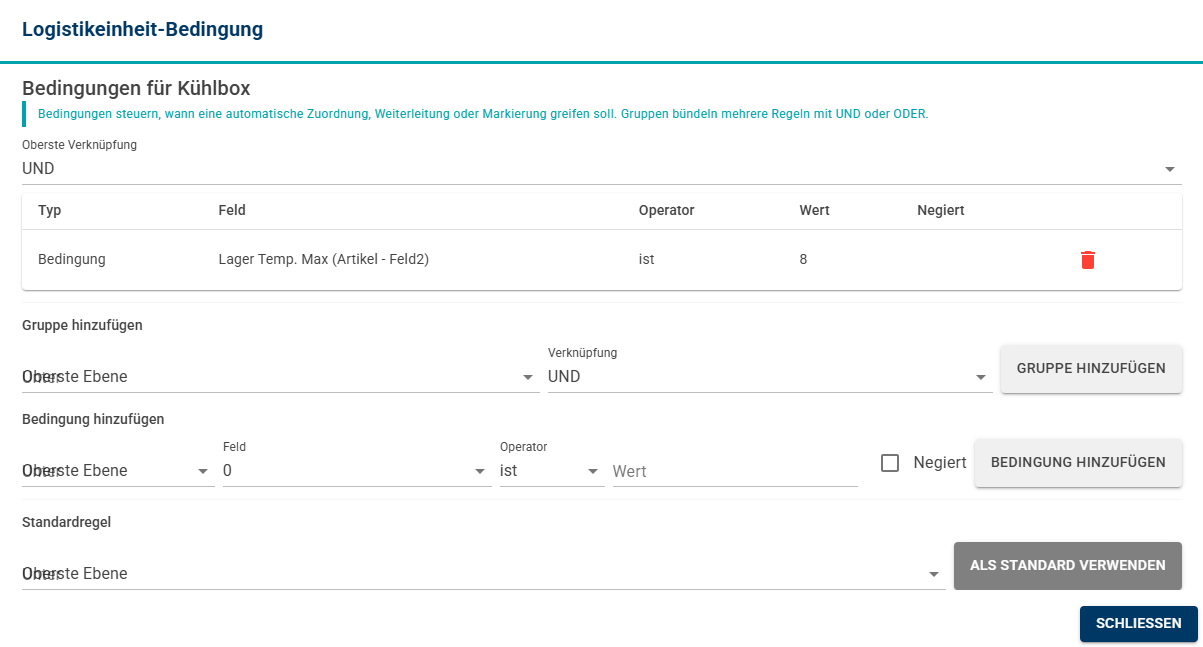
Beispiel 1: Standard-Kühlbox
Feld: Lager Temp. Max
Operator: ist
Wert: 8
Bedeutung: Beträgt die maximale Lagertemperatur 8 Grad, wird diese Kühlbox gewählt bzw. vorgeschlagen (je nach Logistikmodus).
Beispiel 2: Verschließbare BTM-Kühlbox:
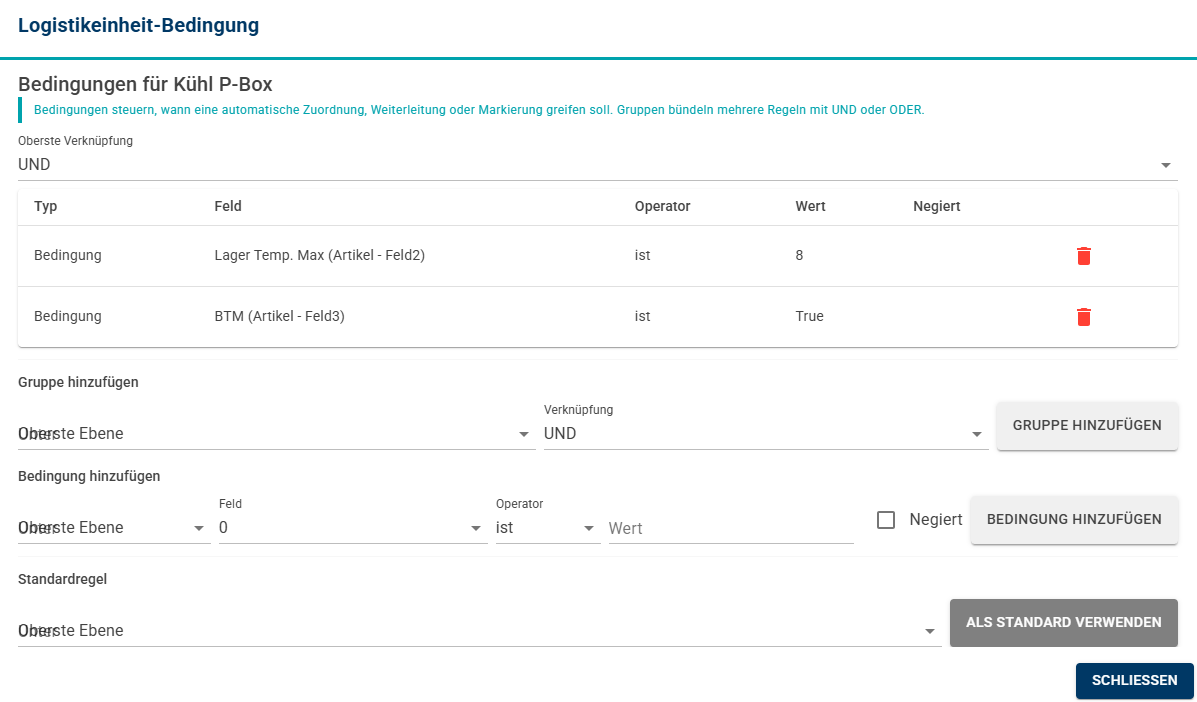
Sollen für eine Logistikeinheit zwei Bedingungen gleichzeitig erfüllt sein – wie beispielsweise bei einem Artikel, der sowohl kühlpflichtig als auch ein Betäubungsmittel (BTM) ist –, kann wie folgt vorgegangen werden:
Regel 1: Lager Temp. Max | ist | 8
Gruppe: UND
Regel 2: BTM | ist | TRUE
Bedeutung: Nur wenn die maximale Lagertemperatur 8 Grad beträgt und der Artikel im System als BTM gekennzeichnet ist, wird diese spezielle, verschließbare Kühlbox ausgewählt bzw. vorgeschlagen.