Rasteransicht
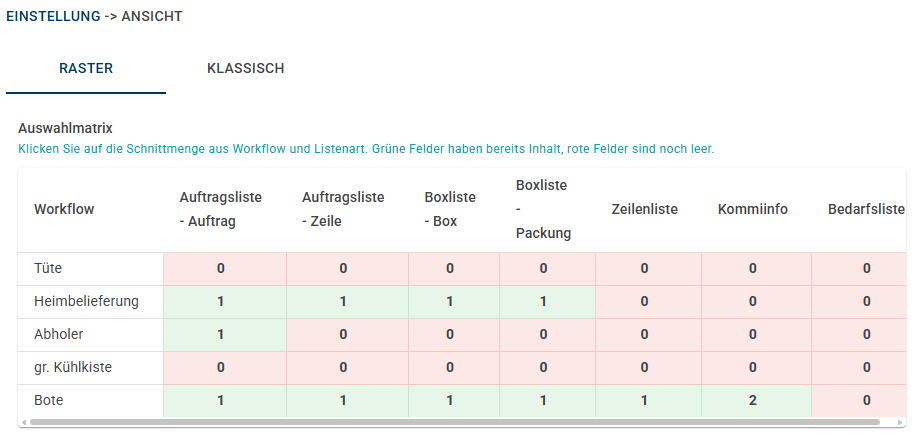
Die Rasteransicht ermöglicht die visuelle Gestaltung von Informationen in Form von Kacheln oder Feldern. Die Konfiguration erfolgt über eine Auswahlmatrix.
Auswahlmatrix
Linke Spalte: Auflistung aller im System erstellten Workflows.
Oberste Zeile (Listenarten):
- Auftragsliste – Auftrag
- Auftragsliste – Zeile
- Boxliste – Box
- Boxliste – Packung
- Zeilenliste (aktuell nur über die klassische Ansicht konfigurierbar)
- Kommiinfo (aktuell nur über die klassische Ansicht konfigurierbar)
- Bedarfsliste (aktuell nur über die klassische Ansicht konfigurierbar)
Farbcodierung der Matrix:
Grün: Für diese Kombination aus Workflow und Listenart existiert bereits ein konfiguriertes Raster.
Rot: Für diese Kombination ist noch kein Raster hinterlegt.
Layout-Erstellung und -Bearbeitung
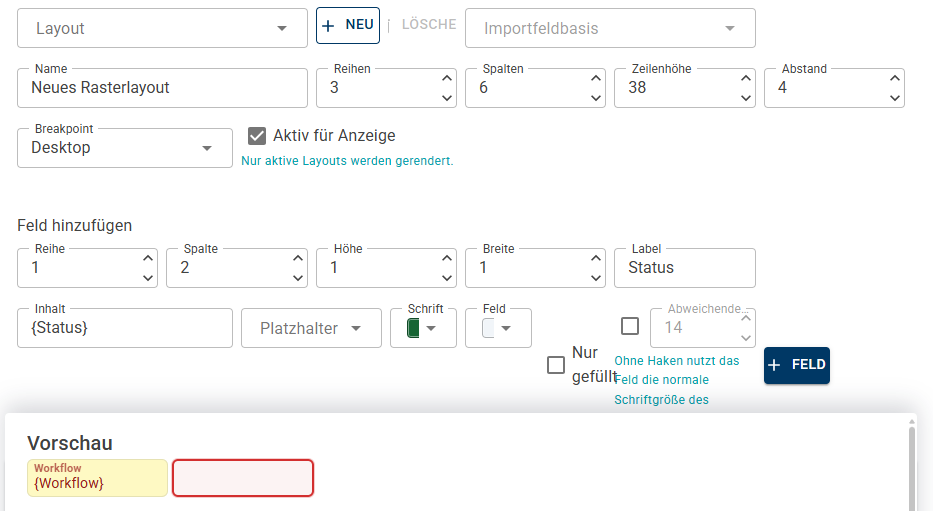
Wurde durch Klick auf eine Schnittmenge eine Kombination aus Workflow und Listenart gewählt, kann unterhalb der Matrix ein neues Layout erstellt oder ein bestehendes bearbeitet bzw. gelöscht werden.
-
Allgemeine Layouteinstellungen
- Name: Eindeutige Bezeichnung für das Layout.
- Raster-Rasterung: Festlegung der Anzahl an Reihen und Spalten sowie der Zeilenhöhe und des Abstands zwischen den Elementen.
- Breakpoint: Bestimmt das Zielgerät bzw. die Displaygröße für das Layout (Desktop, Tablet oder Mobile).

-
Felder hinzufügen und konfigurieren
Unter den Grundeinstellungen werden die einzelnen Inhaltsfelder der Kacheln definiert:
-
Positionierung & Dimension: Angabe von Reihe, Spalte, Höhe und Breite des jeweiligen Feldes.
-
Platzhalter: Auswahl des dynamischen System-Attributes (z. B. Patientenname, Workflow, Artikel). Einem Feld können beliebig viele Platzhalter zugewiesen werden, hierzu muss lediglich die entsprechende Feldgröße im Raster angepasst werden.
-
Inhalt: In dieses Feld wird der jeweils ausgewählte Platzhalter automatisch eingefügt.
-
Label: Hier kann eine individuelle Überschrift oder Beschriftung für den Platzhalter hinterlegt werden (z. B. „Adresse“ als Gruppenbezeichnung für Straße, PLZ und Ort).
-
Design & Darstellung:
→ Anpassung von Schrift- und Feldfarbe.
→ Nur wenn gefüllt: Bei aktivierter Option wird das Feld nur angezeigt, wenn Daten vorhanden sind.
→ Abweichende Schriftgröße: Ermöglicht die individuelle Anpassung der Textgröße für dieses Feld.
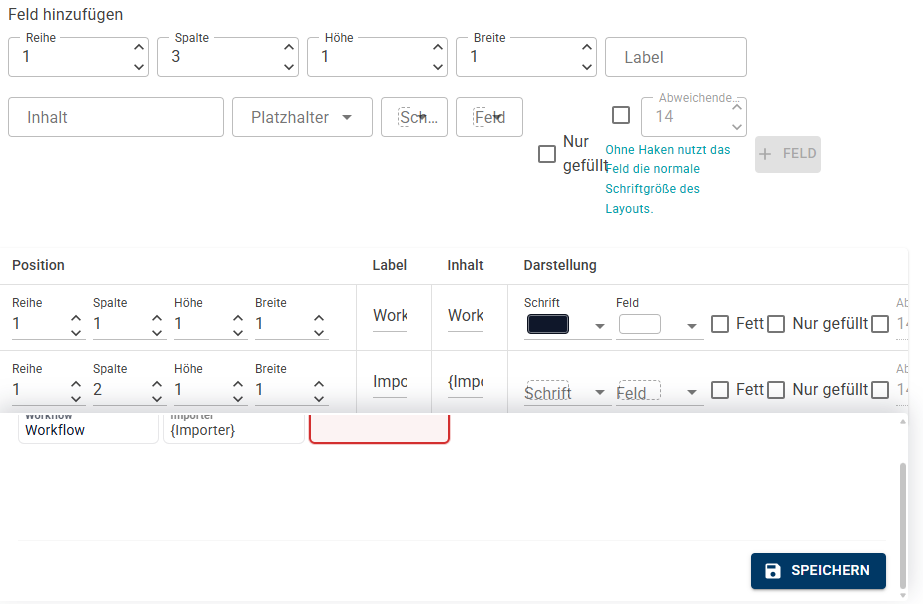
→ Über die Schaltfläche + Feld wird das konfigurierte Element in das Raster übernommen.
-
Vorschau, Feinanpassung und Speichern
Interaktive Vorschau: In der visuellen Vorschau kann direkt auf noch unbesetzte Felder geklickt werden, um diese gezielt auszuwählen und sogleich mit Inhalten zu befüllen. Übersichtstabelle: Alle hinzugefügten Felder werden zusätzlich in einer Tabelle unterhalb der Maske gelistet, wo Positionen, Farben, Größen und Inhalte nachträglich angepasst werden können. Speichern: Über die Schaltfläche Speichern werden alle Änderungen am Layout dauerhaft übernommen.