Klassische Ansicht
Die klassische Ansicht dient der tabellarischen Gestaltung von Listen im System. Sie definiert, welche Spalten und Attribute in welcher Reihenfolge und Formatierung für den Anwender dargestellt werden.
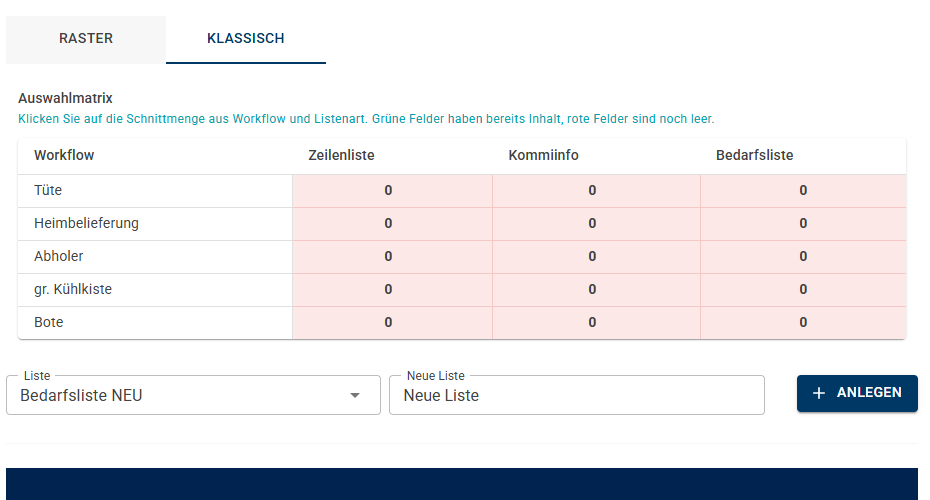
Auswahlmatrix
Die Auswahl erfolgt analog zur Rasteransicht über eine Matrix:
Auswahl: Klick auf die Schnittmenge aus Workflow (Zeile) und Listenart (Spalte).
Linke Spalte: Auflistung aller im System erstellten Workflows.
Listenarten:
-
Zeilenliste: Die Tabellenansicht nach Klick auf den Reiter Zeilen.
-
Kommiinfo: Die Detailansicht, die automatisch nach dem Scan eines Artikels erscheint.
-
Bedarfsliste: Die Übersicht aller aktuell benötigten Artikel.
Oberste Zeile (Listenarten)[Beispiele]:
- eGK - Zeilenliste
- eGK - Kommiinfo
- eGK - Bedarfsliste
- Pflegedienst Sammelkiste - Zeilenansicht
- Pflegedienst Sammelkiste - Kommiinfo
- Pflegedienst Sammelkiste - Bedarfsliste
- Heimbelieferung - Zeileninfo
- Heimbelieferung - Kommiinfo
- Heimbelieferung - Bedarfsliste
- Abholer - Zeileninfo
- Abholer - Kommiinfo
- Abholer - Bedarfsliste
- gr. Kühlkiste - Zeileninfo
- gr. Kühlkiste - Kommiinfo
- gr. Kühlkiste - Bedarfsliste
- Bote - Zeileninfo
- Bote - Kommiinfo
- Bote - Bedarfsliste
Farbcodierung:
Grün: Für diese Kombination ist bereits eine klassische Liste angelegt.
Rot: Es existiert noch keine konfigurierte Liste.
Erstellung und Verwaltung einer Liste
Nach Auswahl einer Tabellenzelle wird unterhalb der Matrix die zugehörige Liste geladen:
Liste anlegen: Über die Eingabe eines Namens und den Klick auf + Anlegen wird eine neue Listenkonfiguration für den gewählten Workflow und die zugewiesene Workstation erstellt.
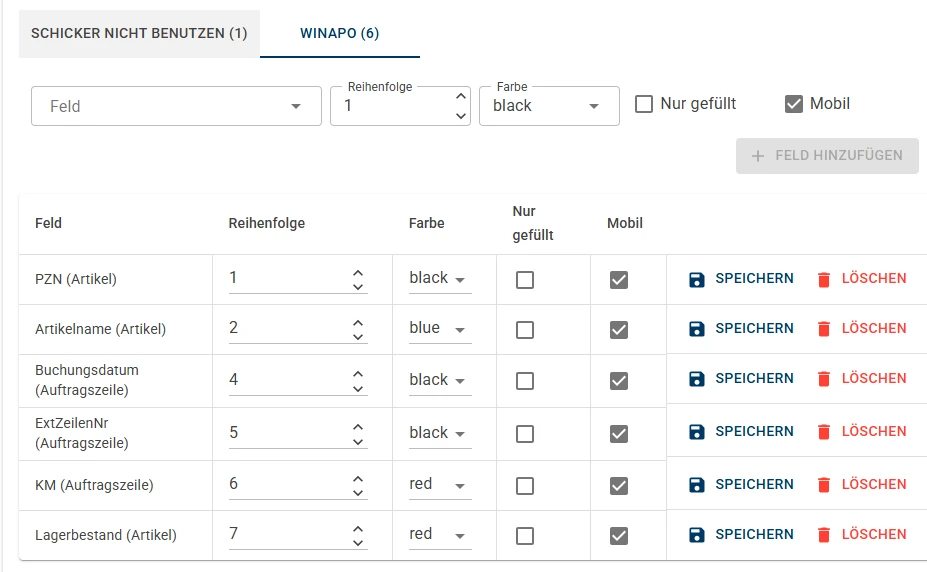
Felder konfigurieren: Für jedes Datenfeld werden folgende Parameter festgelegt:
Feld (Attribut): Auswahl des System-Attributes (z. B. Patientenname, Artikel).
Reihenfolge: Bestimmung der Position innerhalb der Tabellenzeile.
Farbe: Anpassung der visuellen Darstellung.
Nur gefüllt: Feld wird nur eingeblendet, wenn Daten hinterlegt sind.
Mobil: Aktiviert die Verfügbarkeit des Feldes für mobile Ansichten.
Speichern und Anpassen
Nach jeder Konfiguration eines neuen Feldes wird dieses über Feld hinzufügen übernommen. Über die Tabellenansicht im unteren Bereich kann die Reihenfolge auch nachträglich angepasst werden.
Es wird empfohlen, die entsprechende Zeile nach jedem Hinzufügen oder Ändern eines Feldes direkt zu speichern, um Datenverluste zu vermeiden.
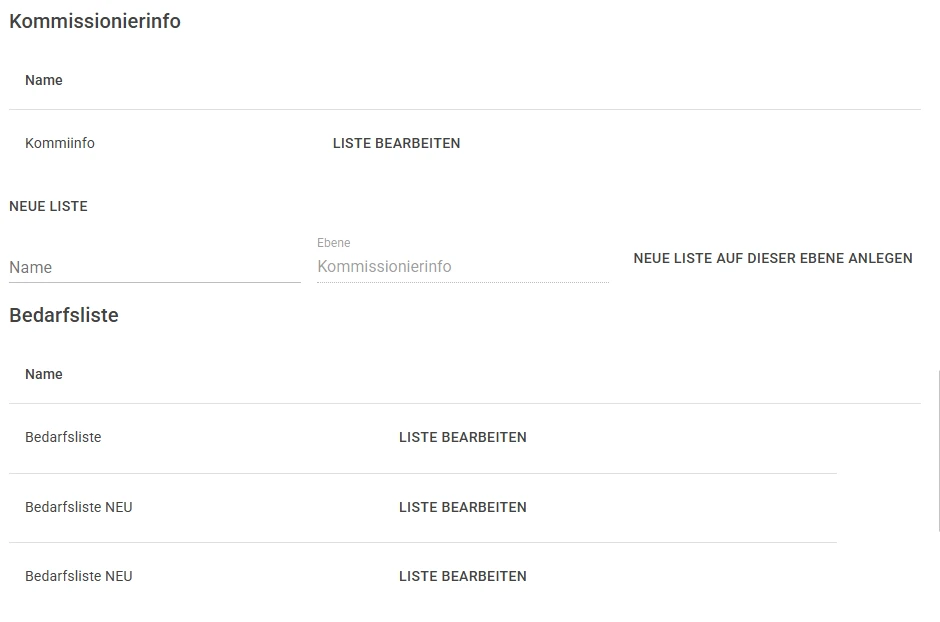
Übersicht aller Listen & Schnellzugriff
Unterhalb der aktuell geöffneten Liste befindet sich eine Gesamtzusammenfassung aller weiteren Workflows und Listen. Hier ist auf einen Blick ersichtlich, welche Listen noch erstellt werden müssen oder bereits zur Bearbeitung ausstehen:
-
Liste bearbeiten: Öffnet eine bestehende Liste direkt aus der Übersicht heraus zur Anpassung.
-
Neue Liste: Ermöglicht das sofortige Anlegen einer weiteren Listenkonfiguration.