Wareneingang im Scanfenster
Der Wareneingang wird im Scanfenster über den Button Wareneingang eingeleitet.
Ablauf & Barcode- Erfassung
Wareneingang starten:
Nach dem Klick auf Wareneingang öffnet sich ein Pop-Up-Fenster, in dem die Lieferscheinnummer eingegeben werden muss. Über den Button Starten wird die Lieferscheinnummer übernommen und der Erfassungsprozess beginnt.
Aktiver Wareneingang
Solange der Prozess aktiv ist, werden die Lieferscheinnummer sowie der fortlaufende Zähler der gescannten Packungen transparent im Fenster angezeigt.
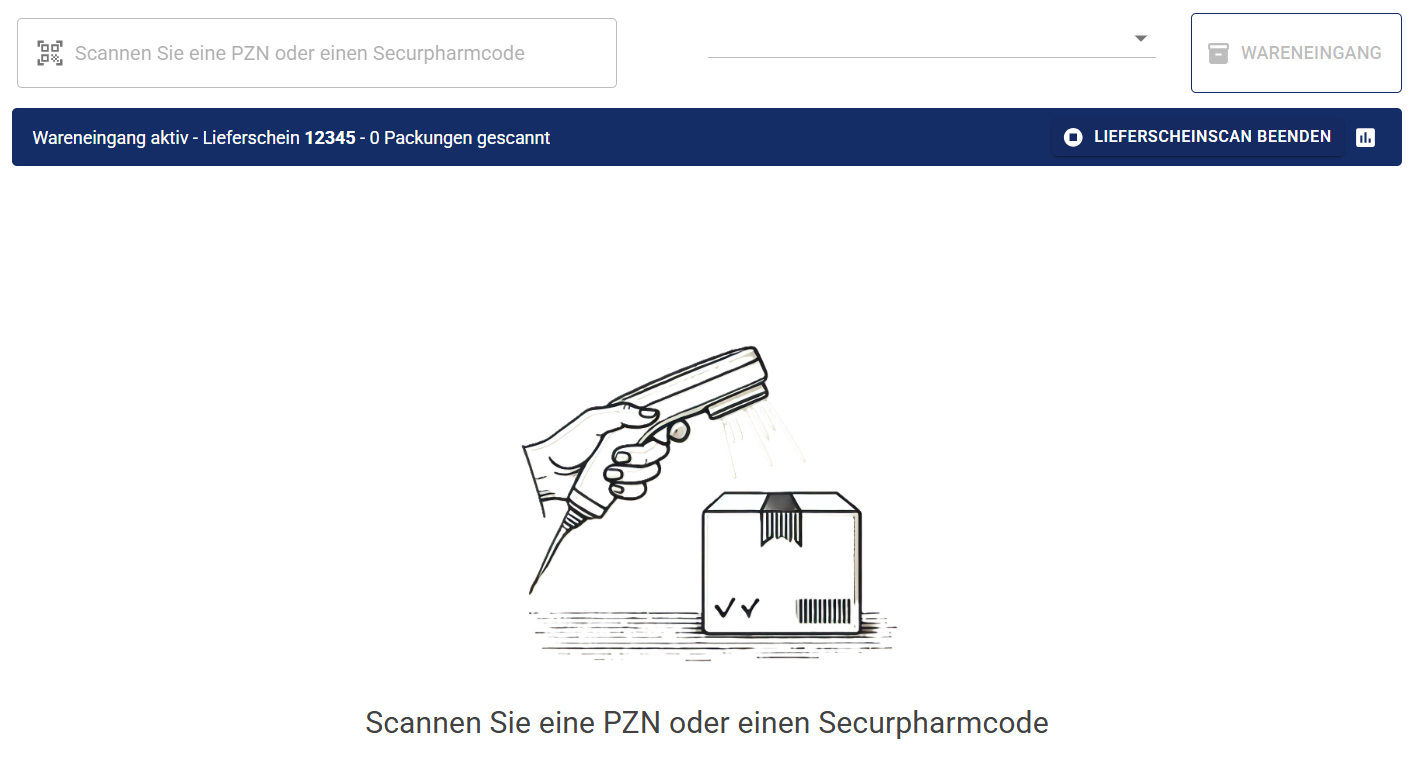
Artikelscan & Logik:
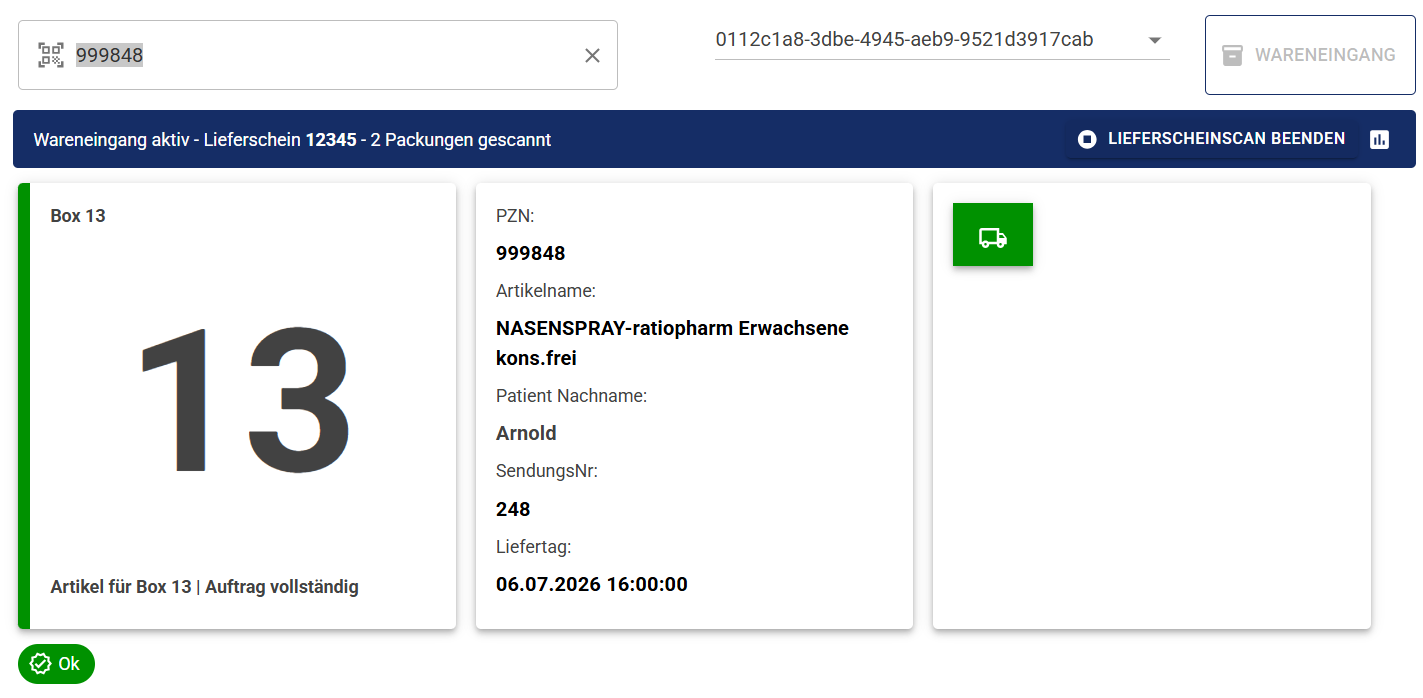
Wird der Artikel benötigt:
Es erscheint direkt die gewohnte Kommi-Info. Der Packungszähler erhöht sich um jede gescannte Packung.
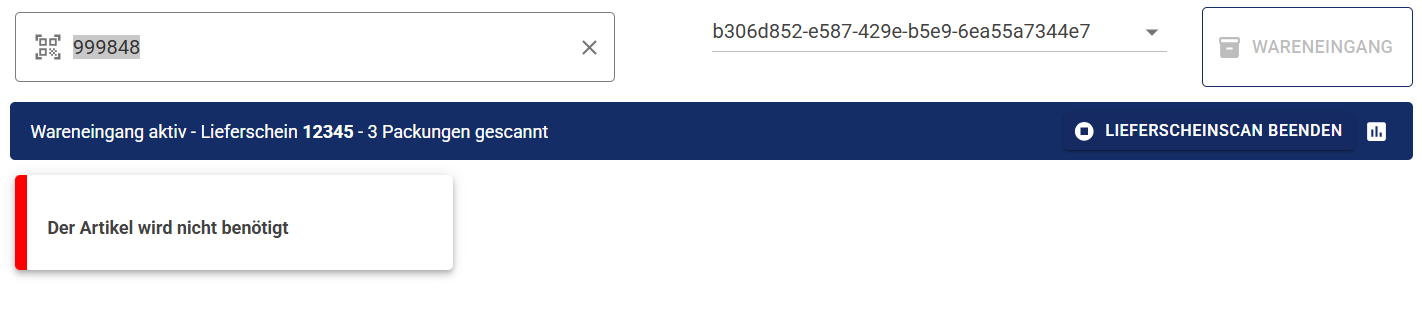
 Wird der Artikel nicht benötigt:
Pickobello meldet, dass die Packung nicht benötigt wird. Ist in WINAPO ein Lagerort hinterlegt, wird dieser direkt im Fenster angezeigt.
Lieferscheinscan beenden:
Über die Funktion Lieferscheinscan beenden wird der Vorgang abgeschlossen. Je nach Erfassungsstand reagiert Pickobello wie folgt:
Keine Artikel gescannt:
Es erscheint eine Abfrage, ob der Lieferschein verworfen werden soll.
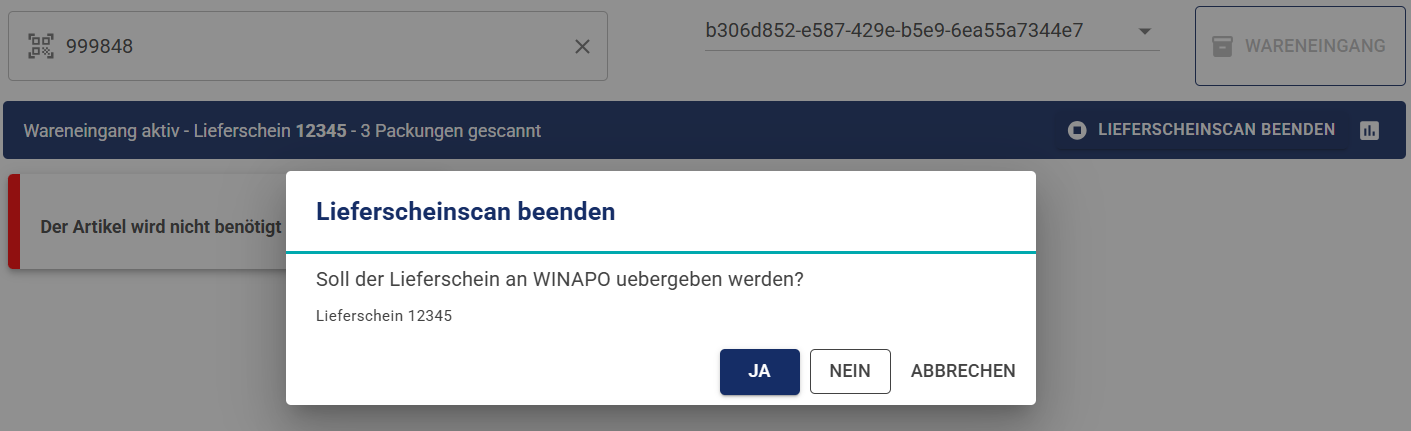
Mindestens ein Artikel gescannt:
Es erscheint eine Abfrage zur Übergabe an WINAPO mit drei Auswahlmöglichkeiten:
- Ja Der Lieferschein wird an WINAPO übermittelt und der Wareneingang iun Pickobello festgeschrieben.
- Nein Der Lieferschein wird nicht an WINAPO übermittelt, der Wareneingang wird aber trotzdem in Pickobello festgeschrieben.
- Abbrechen
Man kehrt ohne Änderungen in das vorherige Fenster zurück.
Nachträgliche Bearbeitung
Aus dem Wareneingang heraus kann direkt in den Bereich Reports gesprungen werden, um einen Wareneingang nachträglich zu bearbeiten oder zu löschen. Hier geht es zu den Reports.