Boxen
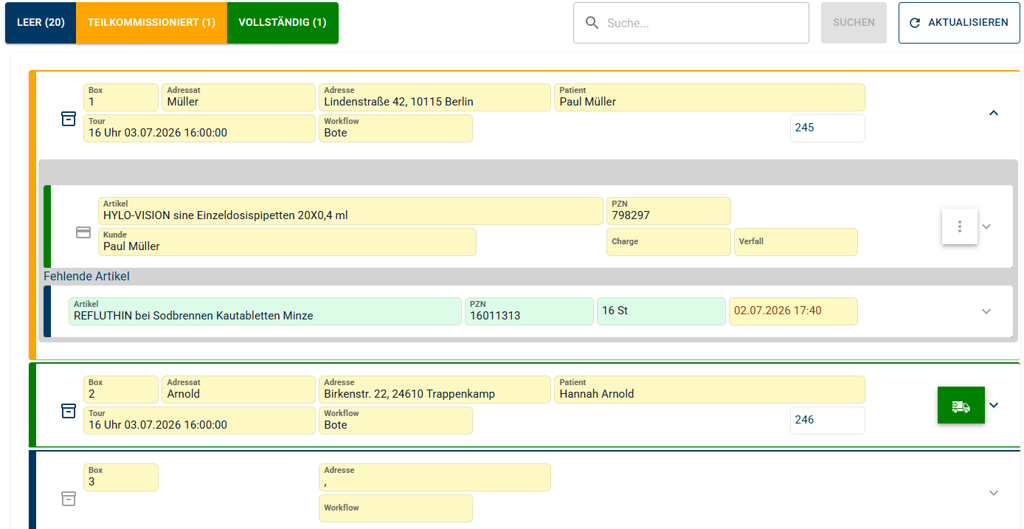
Im Bereich Boxen ist ersichtlich, welche Boxen aktuell leer 🔵, befüllt 🟡 oder voll 🟢 sind. Auch diese Ansicht kann individuell konfiguriert werden. Analog zur Auftragsübersicht lassen sich die einzelnen Boxen aufklappen, um die zugehörigen Artikeldetails einzusehen.
Sobald eine Box vollständig gefüllt ist, kann sie über die Schaltfläche (Lieferwagen) geleert werden.

Oberhalb der Liste stehen zudem Filter für leere, teilkommissionierte und vollständige Boxen zur Verfügung.
Die Liste der Boxen, sowie die Veränderungen im Inhalt werden in der Regel durch das Programm aktuell gehalten.
Über die Schaltfläche Aktualisieren lässt sich die Ansicht dennoch jederzeit neu laden.
Fehlerbehandlung und Statuswechsel bei der Boxleerung
Bei einer aktivierten CGM-Schnittstelle (Securpharm Checkout) wird der Statuswechsel in WINAPO direkt aus Pickobello heraus gesteuert. Sollten beim Leeren einer Box Fehler beim Statuswechsel in Mail&Sale auftreten, werden diese zur weiteren Bearbeitung bereitgestellt.
Das Verhalten des Systems in diesen Fällen wird in den Workstation-Einstellungen über zwei zentrale Parameter definiert:
1. Parameter
Legt fest, in welcher Form die Bestätigung über eine erfolgreiche Boxleerung ausgegeben wird:
- Bestätigen: Es erscheint ein Dialogfenster, das manuell geschlossen werden muss.
- 5 Sekunden: Das Dialogfenster schließt sich nach fünf Sekunden automatisch.
- Hinweis: Die Meldung wird dezent am linken Bildschirmrand eingeblendet.
2. Parameter
Steuert die Anzeige des Fortschritts sowie das Verhalten bei Fehlern während des Statuswechsels:
- Anzeigen: Der gesamte Fortschritt der Boxleerung wird visualisiert und erfordert nach Abschluss eine Bestätigung.
- Nur bei Fehlern: Die Fortschrittsanzeige erscheint ausschließlich dann, wenn ein Fehler während des Prozesses auftritt.
- Keine Meldung: Es erfolgt keine visuelle Anzeige des Fortschritts.
Bearbeitung der Ausbuchungsfehler im Pop-up-Fenster Nacharbeit erforderlich
Tritt ein Fehler auf (oder wird der Parameter Fortschritt Boxleeren auf Keine Meldung gesetzt), werden die Ausbuchungsfehler gesammelt in den Benutzerhinweisen hinterlegt. Bei deren Aufruf öffnet sich ein Pop-up-Fenster, welches alle ausstehenden Fehler strukturiert nach der jeweiligen Sendungsnummer auflistet.
Pro Sendungsnummer werden folgende Informationen bereitgestellt:
- Sendungsnummer: Die eindeutige Zuordnung des Vorgangs.
- Rückmeldung aus WINAPO: Die exakte Fehlermeldung der Schnittstelle (z. B. Ausbuchen nicht möglich).
- Zustand in Pickobello: Der aktuelle Status der Box im System. Obwohl die Box in Pickobello (je nach Konfiguration) bereits geleert sein kann, ist eine manuelle Nacharbeit zwingend erforderlich, um die korrekten Artikeldaten vollständig an WINAPO zu übermitteln. Für jede aufgelistete Sendungsnummer stehen drei Optionen zur Verfügung, um den Workflow individuell an die aktuelle Arbeitsbelastung anzupassen:
- Erneut ausbuchen: Stößt den Ausbuchungsprozess für diese Sendungsnummer nochmals an. Dies ist sinnvoll, wenn es sich um eine temporäre Störung handelte oder der Konflikt in WINAPO bereits gelöst wurde.
- Erledigt: Setzt die Nacharbeit für diese Box in Pickobello manuell auf den Status „Erledigt“. Diese Option wird gewählt, wenn das Problem direkt in WINAPO gelöst und der Statuswechsel dort bereits erfolgreich vollzogen wurde.
- Später: Verschiebt die Bearbeitung dieser spezifischen Meldung auf einen späteren Zeitpunkt. Der Fehler bleibt weiterhin in den Benutzerhinweisen gespeichert.
Tipp für den Workflow: Sollte im laufenden Betrieb keine Zeit für die Detailbearbeitung sein, können auch alle anstehenden Nacharbeiten gesammelt auf Später gesetzt werden. Dies ermöglicht eine nahtlose Fortführung des Packprozesses, sodass die Fehler gesammelt zu einem ruhigeren Zeitpunkt abgearbeitet werden können.